




Bagaimana cara menyambungkan papan kekunci permainan ke Mac?
 Oct 17, 2025|
 Hei ada, rakan sekerja! Sebagai pembekal papan kekunci permainan, saya telah melihat pelbagai soalan dari orang yang ingin memanfaatkan sepenuhnya persediaan permainan mereka. Satu pertanyaan umum yang terus muncul ialah cara menyambungkan papan kekunci permainan ke Mac. Nah, anda beruntung kerana saya di sini untuk memecahkannya untuk anda dengan cara yang sangat mudah.
Mula -mula, mari kita bercakap tentang jenis papan kekunci permainan yang mungkin anda miliki. Pada dasarnya terdapat dua jenis utama: berwayar dan tanpa wayar. Setiap mempunyai faedah tersendiri, dan proses sambungan boleh berubah sedikit bergantung pada yang anda ada.
Menyambungkan papan kekunci permainan berwayar ke Mac anda
Sekiranya anda mempunyaiPapan kekunci mekanikal permainan berwayar, Berita baiknya ialah biasanya sekeping kek untuk menyambungkannya ke Mac anda. Inilah yang perlu anda lakukan:
- Periksa port:Pertama, lihat Mac dan papan kekunci anda. Kebanyakan Mac hari ini datang dengan port USB - C, manakala banyak papan kekunci permainan berwayar menggunakan USB standard - penyambung. Jika Mac anda hanya mempunyai port USB - C dan papan kekunci anda mempunyai USB - palam, anda memerlukan USB - C ke USB - penyesuai. Anda boleh mencari ini di mana -mana kedai elektronik atau dalam talian.
- Pasangkannya:Sebaik sahaja anda mempunyai penyesuai yang betul (jika diperlukan), pasangkan papan kekunci ke dalam Mac anda. Anda harus mendengar sedikit suara yang menunjukkan bahawa Mac anda telah mengiktiraf peranti baru. Dalam sesetengah kes, Mac anda mungkin secara automatik memasang mana -mana pemacu yang diperlukan, tetapi jika tidak, jangan risau.
- Pemasangan Pemandu (jika diperlukan):Sesetengah papan kekunci permainan datang dengan perisian mereka sendiri yang dapat meningkatkan pengalaman permainan anda, seperti membolehkan anda menyesuaikan pemetaan utama atau kesan pencahayaan. Jika papan kekunci anda memerlukan pemandu, biasanya anda boleh menemuinya di laman web pengeluar. Muat turun pemacu, jalankan pemasang, dan ikuti arahan skrin on. Selepas pemasangan selesai, mulakan semula Mac anda, dan anda boleh pergi.
Menyambungkan papan kekunci permainan tanpa wayar ke Mac anda
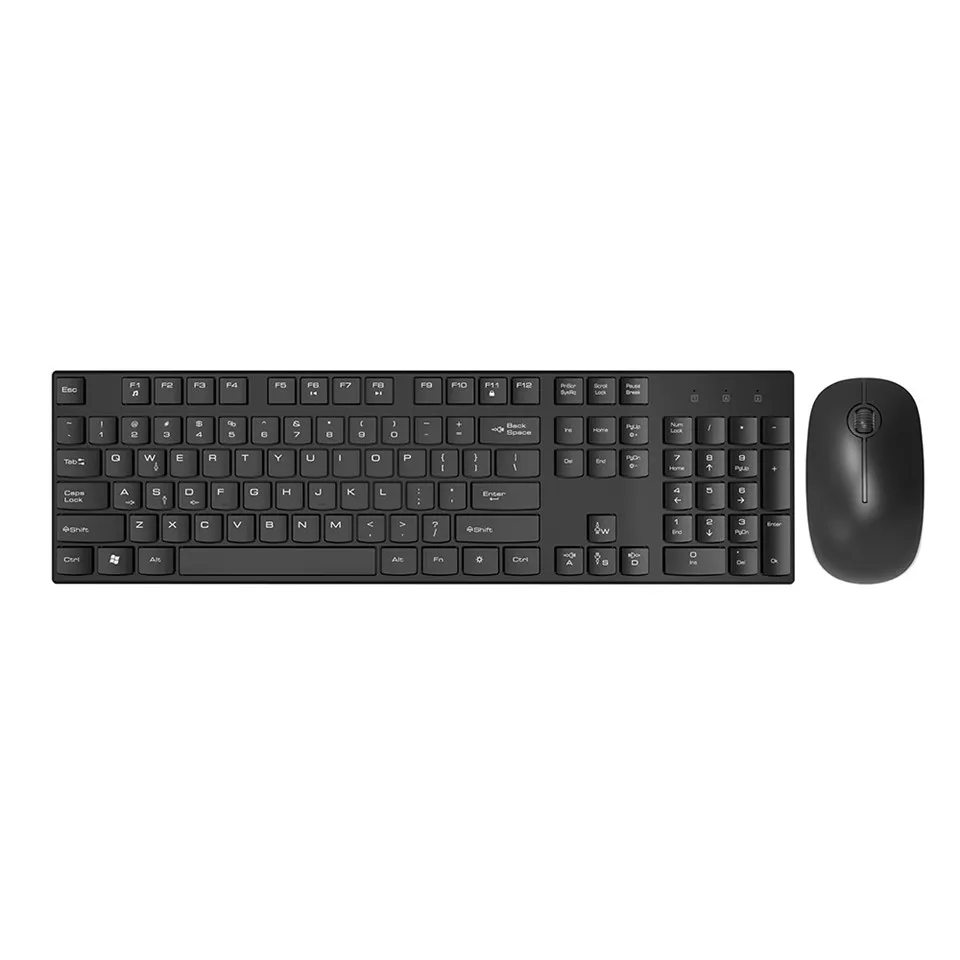
Papan kekunci permainan tanpa wayar menawarkan banyak kebebasan dan fleksibiliti, tetapi proses sambungan sedikit lebih terlibat. Katakan anda mempunyaiPapan kekunci permainan tanpa wayar dan ikatan tetikus. Inilah cara anda boleh menyambungkannya ke Mac anda:
- Mod Power On dan berpasangan:Pertama, pastikan papan kekunci anda dihidupkan. Kebanyakan papan kekunci wayarles mempunyai suis kuasa di bahagian bawah. Kemudian, letakkan papan kekunci anda ke dalam mod berpasangan. Ini biasanya dilakukan dengan menekan butang tertentu atau gabungan butang pada papan kekunci. Kaedah yang tepat boleh berbeza -beza bergantung kepada model, jadi periksa manual pengguna jika anda tidak pasti.
- Akses Bluetooth di Mac anda:Klik pada ikon Bluetooth di bar menu di bahagian atas skrin Mac anda. Jika Bluetooth belum dihidupkan, klik "Hidupkan Bluetooth On."
- Cari peranti:Sebaik sahaja Bluetooth dihidupkan, klik "Sediakan peranti Bluetooth." Mac anda akan mula mencari peranti Bluetooth berdekatan. Apabila papan kekunci anda muncul dalam senarai, klik padanya dan kemudian klik "Pasangan."
- Masukkan kod laluan (jika diperlukan):Sesetengah papan kekunci mungkin memerlukan anda memasukkan kod laluan untuk menyelesaikan proses berpasangan. Kod laluan biasanya seperti "0000" atau "1234," tetapi sekali lagi, periksa manual pengguna untuk kod yang betul. Selepas memasukkan kod laluan, klik "Sambung."
Petua Penyelesaian Masalah
Walaupun anda mengikuti semua langkah dengan betul, anda mungkin menghadapi beberapa isu. Berikut adalah beberapa masalah biasa dan bagaimana untuk memperbaikinya:

- Papan kekunci tidak diiktiraf:Jika Mac anda tidak mengenali papan kekunci anda, cuba cabut plugging dan pasangkannya kembali (untuk papan kekunci berwayar) atau mematikannya dan sekali lagi (untuk papan kekunci tanpa wayar). Anda juga boleh mencuba memulakan semula Mac anda.
- Sambungan jatuh:Jika anda menggunakan papan kekunci tanpa wayar dan sambungan terus jatuh, pastikan tidak ada peranti lain yang mengganggu isyarat Bluetooth. Anda juga boleh cuba menggerakkan papan kekunci lebih dekat ke Mac anda.
- Isu Pemasangan Pemandu:Jika anda menghadapi masalah memasang pemacu papan kekunci, pastikan anda memuat turun versi yang betul untuk sistem operasi MAC anda. Anda juga boleh cuba menjalankan pemasang sebagai pentadbir.
Mengapa memilih papan kekunci permainan kami?
Sekarang anda tahu bagaimana untuk menyambungkan papan kekunci permainan ke Mac anda, anda mungkin tertanya -tanya mengapa anda perlu memilih produk kami. Nah, papan kekunci permainan kami direka dengan pemain dalam fikiran. Mereka menawarkan suis mekanikal berkualiti tinggi untuk pengalaman menaip yang responsif dan memuaskan. Kesan pencahayaan yang disesuaikan boleh menambah estetika yang sejuk untuk persediaan permainan anda, dan perisian ini membolehkan anda menyesuaikan papan kekunci ke keperluan khusus anda.
Sama ada anda seorang pemain permainan kasual atau pemain esport profesional, papan kekunci kami boleh membantu mengambil permainan anda ke peringkat seterusnya. Dan jika anda seorang penjual semula atau perniagaan yang ingin menyimpan stok ke papan kekunci permainan, kami menawarkan harga borong yang hebat dan sokongan pelanggan yang sangat baik.
Masa untuk menyambung dan permainan!
Jadi di sana anda memilikinya, panduan lengkap tentang cara menyambungkan papan kekunci permainan ke Mac anda. Sama ada anda menggunakan papan kekunci berwayar atau tanpa wayar, mengikuti langkah -langkah ini harus membawa anda dan berjalan dalam masa yang singkat. Sekiranya anda mempunyai sebarang pertanyaan atau memerlukan bantuan lanjut, jangan ragu untuk menjangkau.
Jika anda berminat untuk membeli papan kekunci permainan kami untuk kegunaan peribadi anda atau untuk perniagaan anda, kami ingin berbual dengan anda. Hubungi kami untuk memulakan perbincangan perolehan dan ketahui bagaimana kami dapat memenuhi keperluan papan kekunci permainan anda.
Rujukan
- Dokumentasi Sokongan Apple
- Manual Pengguna papan kekunci permainan